
Criar Texto livre (Laudo, Atestado..)
Manual: Como Criar Textos Livres
Este manual descreve o passo a passo para criar, editar e utilizar Textos Livres no sistema, conforme ilustrado nas imagens fornecidas.
📌 1. Acessar o módulo de Textos Livres
-
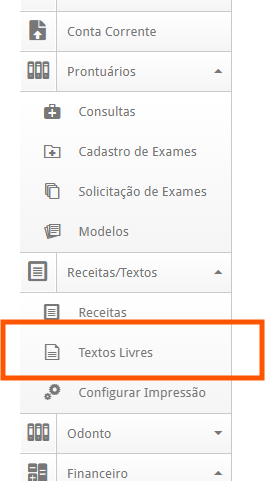
No menu lateral, localize a opção Receitas/Textos.
-
Clique para expandir.
-
Selecione a opção Textos Livres.
➕ 2. Criar um novo texto
-
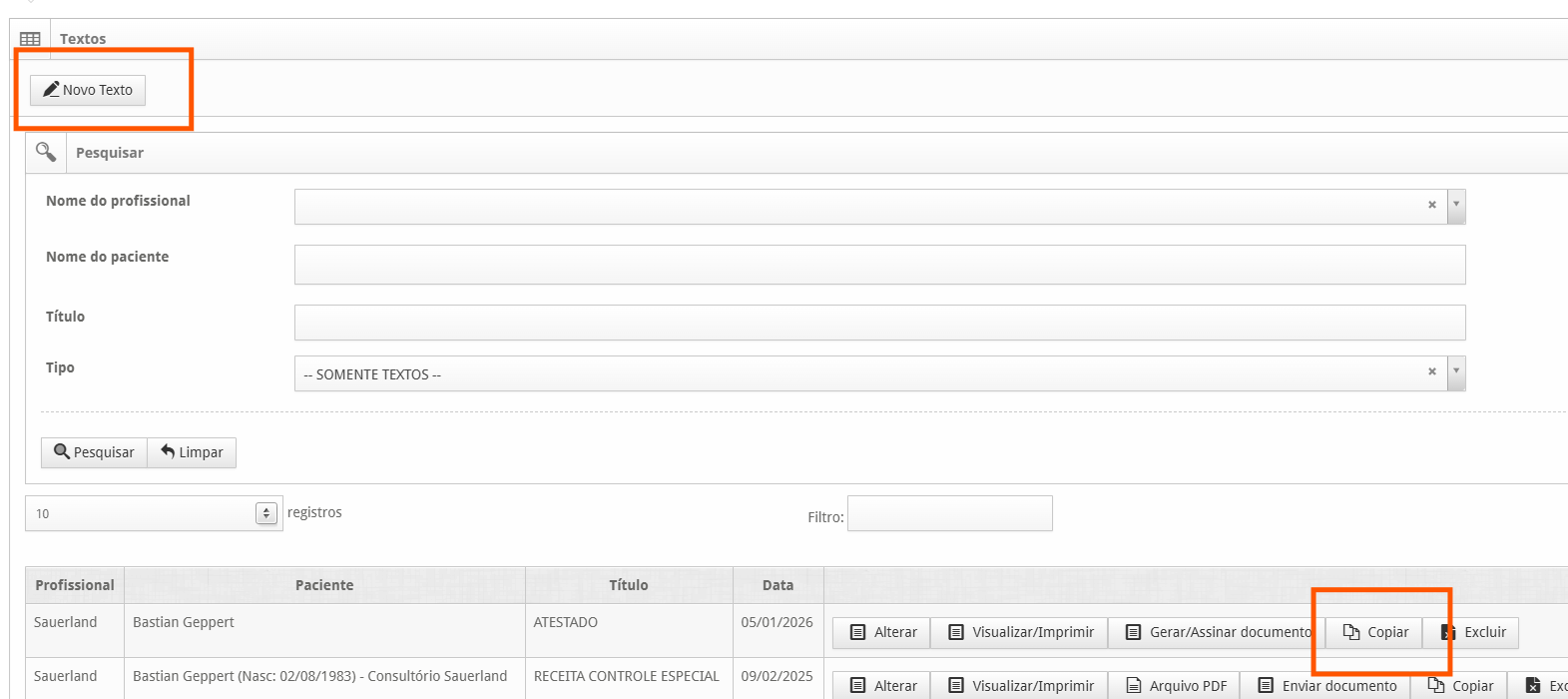
Clique no botão “Novo Texto” localizado na parte superior da tela.
-
O sistema abrirá a tela de cadastro de texto.
📝 3. Preencher os dados do texto
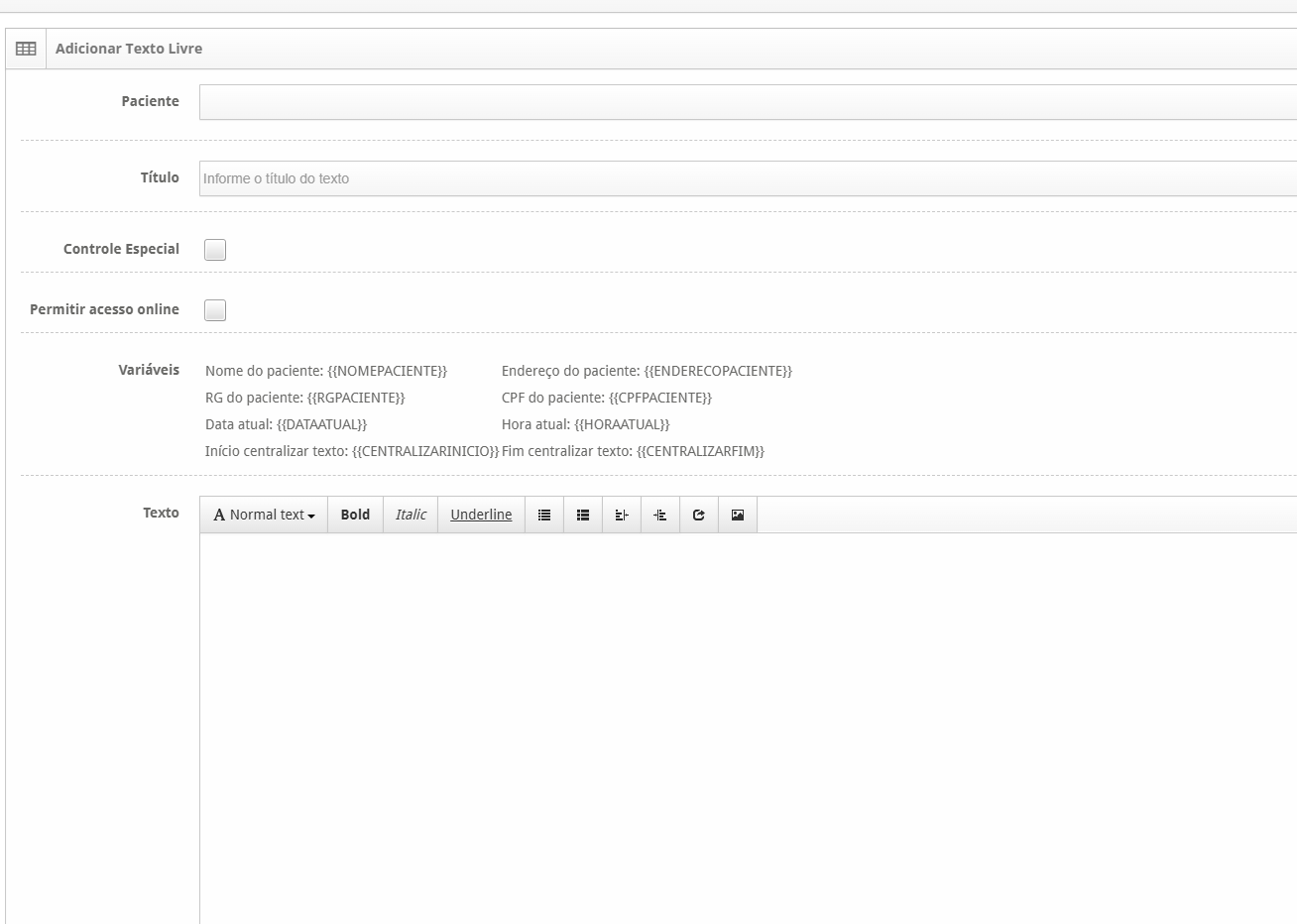
Na tela Adicionar Texto Livre, preencha os seguintes campos:
Campos principais:
-
Paciente: (opcional) selecione um paciente, se necessário.
-
Título: informe o nome do texto (ex: Atestado, Declaração, etc.).
-
Controle Especial: marque se o texto exige controle especial.
-
Permitir acesso online: marque se o documento poderá ser acessado online.
🔤 4. Utilizar variáveis automáticas
O sistema disponibiliza variáveis que podem ser inseridas no texto:
Exemplos:
-
{{NOMEPACIENTE}}→ Nome do paciente -
{{ENDERECOPACIENTE}}→ Endereço -
{{CPFPACIENTE}}→ CPF -
{{DATAATUAL}}→ Data atual -
{{HORAATUAL}}→ Hora atual
💡 Essas variáveis serão preenchidas automaticamente ao gerar o documento.
✍️ 5. Escrever o conteúdo
-
Utilize o campo Texto (editor).
-
Formate conforme necessário usando:
-
Negrito
-
Itálico
-
Sublinhado
-
Alinhamento
-
Listas
-
💾 6. Salvar o texto
-
Após preencher todas as informações, clique em “Salvar”.
-
O texto ficará disponível na listagem.
📋 7. Utilizar um texto criado
-
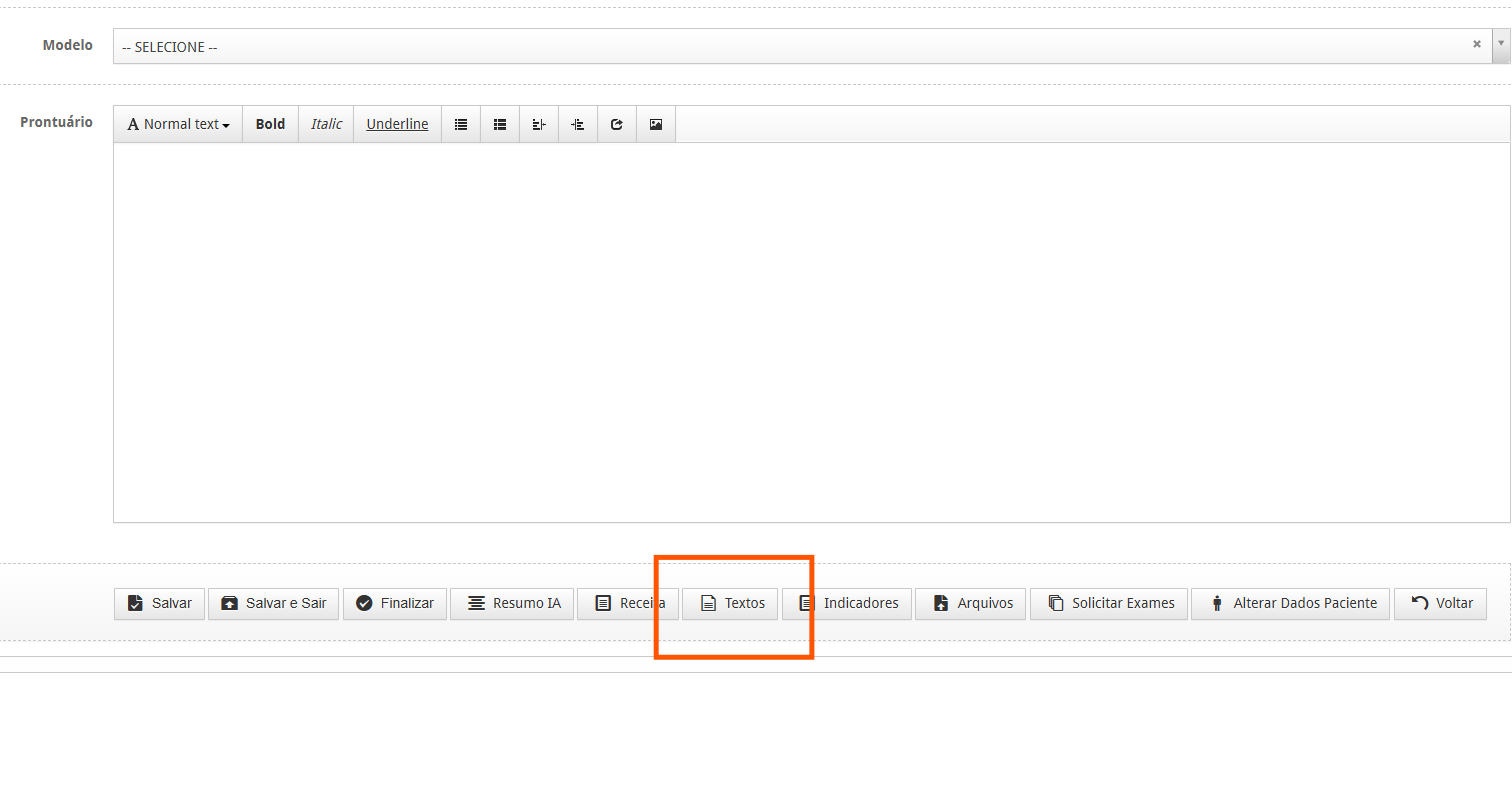
Acesse um prontuário.
-
Clique no botão “Textos” na parte inferior da tela.
-
Selecione o texto desejado.
📄 8. Gerenciar textos existentes
Na listagem de textos, você pode:
-
Alterar → editar o texto
-
Visualizar/Imprimir → gerar o documento
-
Gerar/Assinar documento → criar versão oficial
-
Copiar → duplicar o texto
-
Excluir → remover o texto
✅ Dicas importantes
-
Utilize títulos claros para facilitar a identificação.
-
Aproveite as variáveis para automatizar preenchimentos.
-
Use a opção Copiar para criar variações rapidamente.
-
Revise sempre antes de salvar ou gerar documentos.