
Agenda por dia-V2
A agenda por dia oferece a visualização das consultas agendadas em formato diario. Para acessar, basta clicar em Agenda/Agenda por dia-V2 do menu principal (imagem 1).
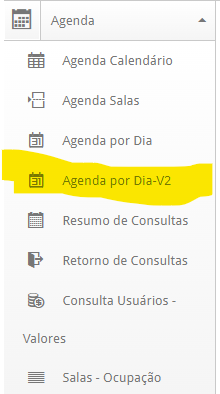
imagem 1.
A imagem 2, mostra as diferentes áreas desta agenda, sendo que dividimos em 6 áreas (cores amarelo, verde, azul, roxo, laranja e numeração 1 e 2).
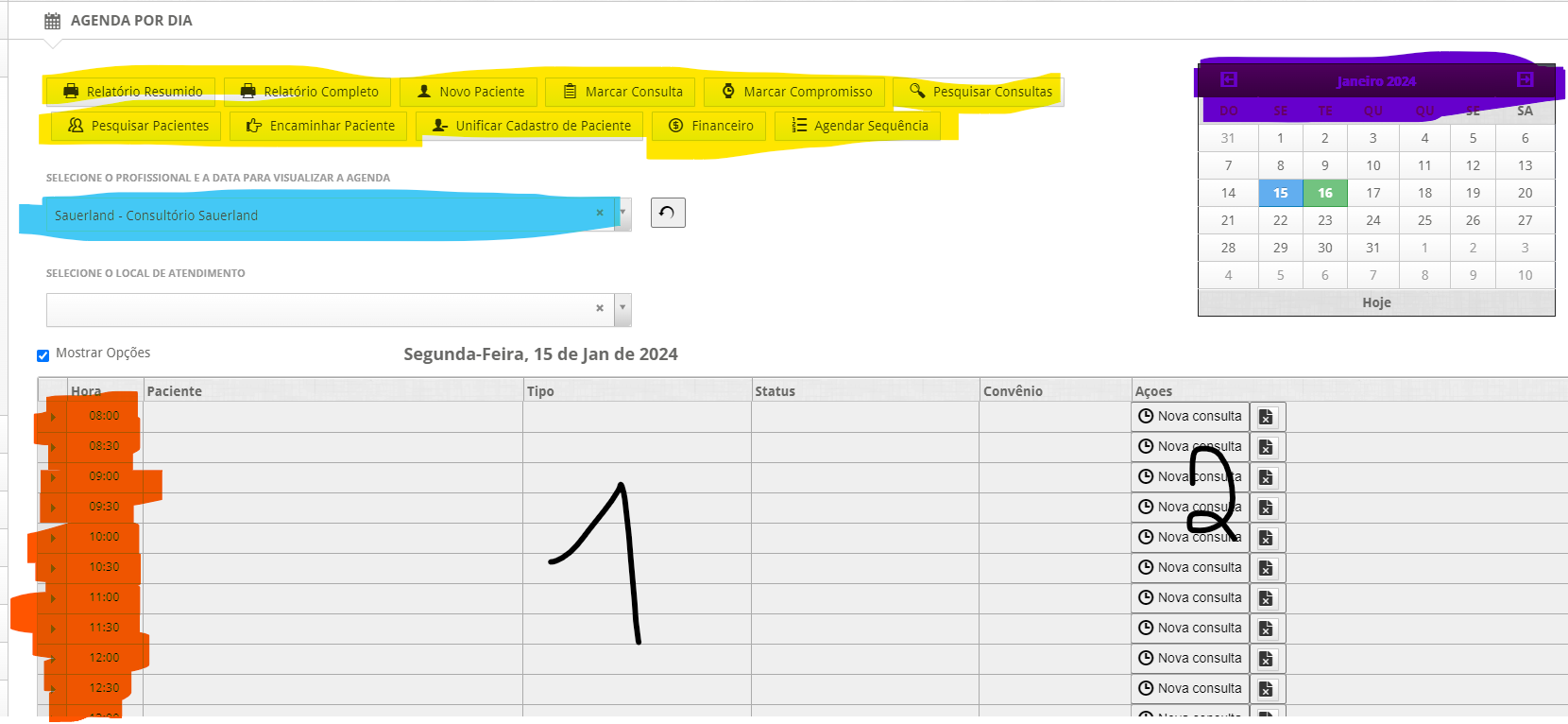
imagem 2.
A área identificada com a cor amarela possui diversas ações da agenda, tais como:
Relatório resumido:
Ao clicar, abre a tela do relatório por dia resumido.
Relatório completo:
Ao clicar, abre a tela do relatório por dia completo.
Novo paciente:
Ao clicar, abre a tela do cadastro do ficha paciente.
Marcar consulta:
Ao clicar, abre a tela de agendamento das consultas.
Marcar compromisso:
Ao clicar, abre a tela de marcar um compromisso.
Pesquisar consultas:
Ao clicar, abre a tela para pesquisar as consultas de um paciente especifico.
Pesquisar Pacientes:
Ao clicar, abre a tela para pesquisar um paciente especifico.
Encaminhar Paciente:
Ao clicar, abre a tela para encaminhar um paciente para um profissional especifico.
Unificar Cadastro Paciente:
Ao clicar, abre a tela para unificar a ficha de paciente duplicado no sistema.
Financeiro:
Ao clicar, abre a tela do relatório financeiro/fechamento de caixa
A área identificada com a cor azul permite a selecionar a agenda para visualizar a(s) consulta(s) dentro do dia selecionado.
A área identificada com a cor roxo permite a selecionar o dia da agenda.
A área identificada com a cor laranja exibe os horários pre-definidos. Para alterar os horários é necessário configurar o cadastro padrão da agenda (http://docs.sauerland.com.br/books/agenda/chapter/configura%C3%A7%C3%A3o-da-agenda)
A área identificada com o número 1 exibe os detalhes da consultas agendada (imagem 3). Ao realizar um clique duplo em uma área sem agendamento, a listagem permite agendar um novo agendamento.
 imagem 3
A área identificada com o número 2 possui ações especificas para um unica consulta.
Caso ainda nenhuma consulta foi agendada, há seguintes ações:
Nova consulta:
Ao clicar, abre a tela de novo agendamento
Bloquear horário:
Ao clicar, cria um bloqueio (compromisso) neste horário
Caso há consulta agendada, há seguintes ações:
Chamar paciente (somente se for trabalhando filas de atendimento e totem):
Ao clicar, chamar o paciente na tela da fila na(s) sala(s) de espera
Alterar dados da consulta:
Ao clicar, abre a tela do agendamento para edição
Alterar dados do paciente:
Ao clicar, abre a ficha do paciente
Histórico de consultas:
Ao clicar, abre a listagem com as consultas do paciente
Adicionar/ver observação:
Permite incluir uma observação para este agendamento
Copiar agendamento:
Ao clicar, copia o agendamento para a área de transferencia temporária. Posteriormente e possivel colar este agendamento para o novo horário
Financeiro:
Ao clicar, abre a tela do lançamento financeiro manual.
Ver solicitações exames:
Ao clicar, abre a tela de solicitação de exames
Prontuários:
Ao clicar, abre a tela dos prontuários deste paciente conforme modelo configurado no sistema