Agenda
Documentação e manuais referente a agenda
Configuração da agenda
Neste parte você encontra documentos e manuais para configurar a agenda do sistema
Configuração geral
Para o funcionamento correto da agenda, deve se fazer a configuração geral do horário inicial e final, como o intervalo de atendimentos por profissional. Estes informações possam ser cadastrados/alterados no cadastro Configurações/Configurações Agenda no menu prinicipal (imagem 1).

imagem 1.
Importante: Cada profissional possui sua configuração especifica.
Para alterar uma configuração, basta selecionar a Clinica/Consultório, o profissional e clicar em pesquisar. Em seguida clicar no botão Editar para abrir o cadastro (imagem 2).

imagem 2.
No cadastro podemos definir seguintes campos:
Preencher Intervalo:
Ao selecionar este campo, a consulta sempre ocupará o intervalo inteiro na Agenda calendário.
Horário minimo:
Define o horário inicial geral
Horário máximo:
Define o horário final geral
Intervalo:
Define o intervalo padrão geral da agenda do profissional
Bloquear consulta fora do intervalo:
Ao selecionar este campo, o sistema não permite agendar consultas fora do periodo do horário minimo/máximo
Dias sem atendimento:
Ao selecionar os dias neste campo, o mesmo não são exibidos na Agenda calendário
Importante: Caso o usuário possui acesso a mais de uma agenda, todas as configurações precisam ter os dias selecionados para não exibir na agenda calendário.
Data vigência:
Define a partir de que data esta configuração será considerada.
Importante: Caso o campo esteja em branco, será considerada caso nenhuma outra configuração existe.

Observação: A aba Agendamento Online deve ser somente preenchido caso utilizando o módulo de Agendamento online.
Configuração da grade
A grade da agenda pode ser configurada por dia e horários. Sendo que esta configuração só é necessário caso é nessário ter uma configuração especifica de horários/intervalos por dia e/ou periodo.
Para fazer esta configuração, basta clicar no item Configurações/Grade Agenda do menu principal. (imagem 1)

imagem 1
Selecionar a Clínica/Consultório e o profissional e clicar em Pesquisar. Caso que já há uma configuração para a data de vigencia/dia da semana, basta alterar clicando em Editar, ou criar uma nova configuração clicando em Adicionar Horário. (imagem 2)

imagem 2
No cadastro do horário você pode definir seguintes informações.
Data vigência:
Definir a partir de qual data esta configuração é sendo considerada, caso o campo esteja em branco será considerada se não tiver nenhuma outra configuração.
Dia(s):
Selecione um ou mais dias para qual será cadastrado a mesma configuração.
Horário inicio:
Define o horário inicial para esta grade.
Horário fim:
Define o horário fim para esta grade.
Importante: Você pode definir mais do que uma grade no mesmo dia, e.g
Intervalo:
Define o intervalo para esta grade. Você pode selecionar a informação Configuração, neste caso o intervalo será o mesmo da configuração padrão. Você pode definir tambem intervalos diferentes para cada grade, mesmo sendo no mesmo dia. Por exemplo pela manha o intervalo de consulta é de 30 minutos e a tarde é de 15 minutos.
Bloquear consulta fora do intervalo:
Ao selecionar este campo, o sistema não permite agendar consultas fora do intervalo no dia.

Cadastro tipo de consulta
O tipo de consulta é uma informação obrigatório ao agendar uma consulta. Portanto você precisa ter no mínimo um tipo de consulta para poder realizar o agendamento. O tipo de consulta pode ser cadastrado por clínica/consultório e/ou por profissional.
Para cadastrar/alterar um tipo de consulta, clique no item Cadastros/Tipo de Consulta no menu principal. (imagem 1)

imagem 1
No cadastro do tipo de consulta você pode preencher seguintes campos.
Tipo de consulta (obrigatório):
O nome do tipo de consulta. Este nome apareço no sistema.
Categoria:
O nome da categoria da consulta. Este campo pode ser utilizado para o envio das notificações.
Não enviar aviso (SMS, Email e WhatsApp):
Ao selecionar este campo, consultas que referenciam para este tipo de consulta não enviam nenhuma notificação
Ativo:
Ao selecionar este campo, o tipo de consulta esta habilitado para ser utilizado no agendamento. Caso que não seja selecionado, o tipo de consulta não pode ser mais utilizado, porem todos os agendamentos continuam no sistema e podem ser visualizados.
Tempo médio (obrigatório):
Define o tempo médio para as consultas com este tipo de consulta. O tempo deve se orientar nos intervalos das agendas
Cor (obrigatório):
Define uma cor para os agendamentos com este tipo de consulta
Clínica/Consultório:
Ao selecionar, somente consultas agendadas nesta clinica/consultorio possam utilizar este tipo de consulta.
Profissional:
Ao selecionar, somente consultas agendadas nesta clinica/consultorio possam utilizar este tipo de consulta.
Tipo de exame (módulo Pronto atendimento):
Este campo vincula um tipo de consulta diretamente com um tipo de exame. Esta funcionalidade é somente utilizada em combinação com o pronto atendimento.

Visualização
Aqui explicamos cada visualização da agenda e suas funcionalidades.
Agenda calendário
A agenda calendário oferece a visualização das consultas agendadas em formato semanal, mensal e diario. Sendo o padrão a visualização semanal. Para acessar, basta clicar em Agenda/Agenda Calendário do menu principal (imagem 1).

imagem 1.
A imagem 2, mostra as diferentes áreas desta agenda, sendo que dividimos em 5 áreas (cores amarelo, verde, azul, roxo, laranja e numeração 1).

imagem 2.
A área identificada com a cor amarela possui diversas ações da agenda, tais como:
Marcar consulta:
Ao clicar, abre a tela de agendamento das consultas.
Marcar compromisso:
Ao clicar, abre a tela de marcar um compromisso.
Pesquisar consultas:
Ao clicar, abre a tela para pesquisar as consultas de um paciente especifico.
Pesquisar Pacientes:
Ao clicar, abre a tela para pesquisar um paciente especifico.
Encaminhar Paciente:
Ao clicar, abre a tela para encaminhar um paciente para um profissional especifico.
Unificar Cadastro Paciente:
Ao clicar, abre a tela para unificar a ficha de paciente duplicado no sistema.
Financeiro:
Ao clicar, abre a tela do relatório financeiro/fechamento de caixa
Agendar sequência:
Ao clicar, abre a tela para agendar consultas em sequência.
A área identificada com a cor verde possui a seleção dos intervalos, caso que há acesso a mais de uma agenda e os intervalos das agendas são diferente entre um e outro.
A área identificada com a cor azul permite a selecionar a(s) agenda(s) para visualizar a(s) consulta(s) dentro do periodo selecionado.
A área identificada com a cor roxo permite a selecionar o periodo e o formato da agenda (semanal, mensal, diario).
A área identificada com a cor laranja exibe os horários pre-definidos. Para alterar os horários é necessário configurar o cadastro padrão da agenda (http://docs.sauerland.com.br/books/agenda/chapter/configura%C3%A7%C3%A3o-da-agenda)
A área identificada com o número 1 exibe a(s) consultas agendada(s) no periodo. Caso que há uma consulta agendada, é possivel realizar um clique duplo para editar ou um clique simples para visualizar mais detalhes (imagem 3). Ao realizar um clique duplo em uma área sem agendamento, abre a tela para cadastrar um novo agendamento.

imagem 3
Agenda por dia
A agenda por dia oferece a visualização das consultas agendadas em formato diario. Para acessar, basta clicar em Agenda/Agenda por dia do menu principal (imagem 1).

imagem 1.
A imagem 2, mostra as diferentes áreas desta agenda, sendo que dividimos em 6 áreas (cores amarelo, verde, azul, roxo, laranja e numeração 1 e 2).
 imagem 2.
A área identificada com a cor amarela possui diversas ações da agenda, tais como:
Relatório resumido:
Ao clicar, abre a tela do relatório por dia resumido.
Relatório completo:
Ao clicar, abre a tela do relatório por dia completo.
Novo paciente:
Ao clicar, abre a tela do cadastro do ficha paciente.
Marcar consulta:
Ao clicar, abre a tela de agendamento das consultas.
Marcar compromisso:
Ao clicar, abre a tela de marcar um compromisso.
Pesquisar consultas:
Ao clicar, abre a tela para pesquisar as consultas de um paciente especifico.
Pesquisar Pacientes:
Ao clicar, abre a tela para pesquisar um paciente especifico.
Encaminhar Paciente:
Ao clicar, abre a tela para encaminhar um paciente para um profissional especifico.
Unificar Cadastro Paciente:
Ao clicar, abre a tela para unificar a ficha de paciente duplicado no sistema.
Financeiro:
Ao clicar, abre a tela do relatório financeiro/fechamento de caixa
A área identificada com a cor azul permite a selecionar a(s) agenda(s) para visualizar a(s) consulta(s) dentro do dia selecionado.
A área identificada com a cor roxo permite a selecionar o dia da agenda.
A área identificada com a cor laranja exibe os horários pre-definidos. Para alterar os horários é necessário configurar o cadastro padrão da agenda (http://docs.sauerland.com.br/books/agenda/chapter/configura%C3%A7%C3%A3o-da-agenda)
A área identificada com o número 1 exibe a(s) consultas agendada(s) no periodo. Caso que há uma consulta agendada, é possivel realizar um clique duplo para editar ou um clique simples para visualizar mais detalhes (imagem 3). Ao realizar um clique duplo em uma área sem agendamento, a listagem permite agendar um novo agendamento.
 imagem 3
A área identificada com o número 2 possui ações especificas quando uma consulta foi selecionado da área 1.
Agenda por dia-V2
A agenda por dia oferece a visualização das consultas agendadas em formato diario. Para acessar, basta clicar em Agenda/Agenda por dia-V2 do menu principal (imagem 1).

imagem 1.
A imagem 2, mostra as diferentes áreas desta agenda, sendo que dividimos em 6 áreas (cores amarelo, verde, azul, roxo, laranja e numeração 1 e 2).

imagem 2.
A área identificada com a cor amarela possui diversas ações da agenda, tais como:
Relatório resumido:
Ao clicar, abre a tela do relatório por dia resumido.
Relatório completo:
Ao clicar, abre a tela do relatório por dia completo.
Novo paciente:
Ao clicar, abre a tela do cadastro do ficha paciente.
Marcar consulta:
Ao clicar, abre a tela de agendamento das consultas.
Marcar compromisso:
Ao clicar, abre a tela de marcar um compromisso.
Pesquisar consultas:
Ao clicar, abre a tela para pesquisar as consultas de um paciente especifico.
Pesquisar Pacientes:
Ao clicar, abre a tela para pesquisar um paciente especifico.
Encaminhar Paciente:
Ao clicar, abre a tela para encaminhar um paciente para um profissional especifico.
Unificar Cadastro Paciente:
Ao clicar, abre a tela para unificar a ficha de paciente duplicado no sistema.
Financeiro:
Ao clicar, abre a tela do relatório financeiro/fechamento de caixa
A área identificada com a cor azul permite a selecionar a agenda para visualizar a(s) consulta(s) dentro do dia selecionado.
A área identificada com a cor roxo permite a selecionar o dia da agenda.
A área identificada com a cor laranja exibe os horários pre-definidos. Para alterar os horários é necessário configurar o cadastro padrão da agenda (http://docs.sauerland.com.br/books/agenda/chapter/configura%C3%A7%C3%A3o-da-agenda)
A área identificada com o número 1 exibe os detalhes da consultas agendada (imagem 3). Ao realizar um clique duplo em uma área sem agendamento, a listagem permite agendar um novo agendamento.
 imagem 3
A área identificada com o número 2 possui ações especificas para um unica consulta.
Caso ainda nenhuma consulta foi agendada, há seguintes ações:
Nova consulta:
Ao clicar, abre a tela de novo agendamento
Bloquear horário:
Ao clicar, cria um bloqueio (compromisso) neste horário
Caso há consulta agendada, há seguintes ações:
Chamar paciente (somente se for trabalhando filas de atendimento e totem):
Ao clicar, chamar o paciente na tela da fila na(s) sala(s) de espera
Alterar dados da consulta:
Ao clicar, abre a tela do agendamento para edição
Alterar dados do paciente:
Ao clicar, abre a ficha do paciente
Histórico de consultas:
Ao clicar, abre a listagem com as consultas do paciente
Adicionar/ver observação:
Permite incluir uma observação para este agendamento
Copiar agendamento:
Ao clicar, copia o agendamento para a área de transferencia temporária. Posteriormente e possivel colar este agendamento para o novo horário
Financeiro:
Ao clicar, abre a tela do lançamento financeiro manual.
Ver solicitações exames:
Ao clicar, abre a tela de solicitação de exames
Prontuários:
Ao clicar, abre a tela dos prontuários deste paciente conforme modelo configurado no sistema
Agendamento
Aqui você encontra a documentação e manuais referente o agendamento
Agendamento de consulta
A tela de agendamento de consulta permite criar ou alterar uma consulta.

imagem 1
Segue uma explicação para cada campo da tela da imagem 1.
Clinica/Consultório (obrigatório):
Selecione a clinica/consultório do agendamento
Profissional/Sala (obrigatório):
Selecione o profissional/sala do agendamento
Data (obrigatório):
Define a data do agendamento
Horário Início (obrigatório):
Define o horário de início do agendamento
Paciente(obrigatório):
Digite o nome do paciente, caso o paciente já possui uma ficha, podes procurar pelo nome ou CPF do paciente. Caso o paciente ainda não possui uma ficha, podes digitar o nome e selecionar ele para criar uma nova ficha.
Celular:
Digite o celular do paciente, caso o paciente já possui um cadastro com celular, o numero será exibido. Caso ainda não foi informado nenhum número a ficha do paciente será alterada com este número.
Telefone:
Digite o telefone do paciente, caso o paciente já possui um cadastro com telefone, o numero será exibido. Caso ainda não foi informado nenhum número a ficha do paciente será alterada com este número.
Convênio:
Digite o convênio do paciente, caso o paciente já possui um cadastro com convênio, o mesmo será exibido. Caso ainda não foi informado nenhum convênio a ficha do paciente será alterada com esta informação.
Tipo de consulta (obrigatório):
Selecione o tipo de consulta. Os tipos exibidos são do cadastro Tipo de consulta em precisam estar ativos. Ao alterar o tipo de consulta o cadastro altera o campo Tempo previsto com o valor definido no cadastro do tipo de consulta. (http://docs.sauerland.com.br/books/agenda/page/cadastro-tipo-de-consulta)
Tempo previsto:
Define o tempo previsto (em minutos) para este agendamento. O tempo padrão é resgatado do cadastro do tipo de consulta, portanto é possível alterar este tempo para cada agendamento individualmente.
Observação: O horário final é calculado através do horário inicial adicionado os minutos do campo tempo previsto.
Status da consulta (obrigatório):
Define o status da consulta. Ao criar um novo agendamento o status padrão é Agendada. O status Desmarcou permite liberar o horário sem perder o histórico deste agendamento.
Valor Consulta:
Define o valor da consulta. Normalmente neste campo é informado o valor da co-participação do paciente. Ao informar/alterar um valor neste campo, o sistema automaticamente gera um lançamento financeiro a receber que pode ser consultado no relatório Financeiro.
Tipo de Pagamento:
Define o tipo de pagamento, tais como Dinheiro, Cartão de crédito, Cartão de débito, PIX etc. Informando um valor no campo Valor Consulta e deixando este campo em branco, define o tipo automaticamente como Dinheiro nos lançamentos financeiros.
Valor Convênio:
Define o valor do convênio para este agendamento. Este valor pode ser consultado posteriormente para validar o recebimento pelo convênio.
Status financeiro:
Define o status financeiro deste agendamento. Este campo pode ser utilizado em conjunto com o campo valor convênio e/ou faturamentos para controlar os recebimentos.
Titulo:
Este campo permite digitar uma informação adicional deste agendamento que será visualizado diretamente no titulo da consulta. A informação é para o controle interno.
Local:
Define um local para este agendamento. É possível enviar esta informação nas notificações automáticas, tais como WhatsApp.
Observações:
Este campo permite informar observações para fins de uso interno.
Cor (opcional):
Permite alterar a cor padrão deste agendamento. Caso nenhuma cor é escolhido o sistema utiliza a cor cadastrada no Cadastro de Tipo de consulta.
Sequência:
Permite a definir um valor para criar varios agendamentos sem sair da tela. Conforme o numero informado, serão agendados consultas.
Importante: Este funcionalidade não é para criar consultas recorrentes.
Recorrente:
Caso desejado a repetir uma consulta diariamente, semanalmente, quinzenal ou mensal, selecione este campo.
Repetir:
Caso selecionado o campo recorrente, define com qual frequencia você gostaria repetir este agendamento.
Repetir x vezes:
Caso selecionado o campo recorrente, define quantas recorrencias o sistema deve criar. Por exemplo, você selecionou repetir: semanalmente e repetir x vezes: 4, o sistema criar 4 agendamentos uma para cada semana inciando no dia selecionado no campo Data.
Teleconsulta
O sistema permite agendar consultas na modalidade de Teleconsulta.
Para gerar uma nova consulta, ou alterar uma consulta existente para esta modalidade, marque o campo "Teleconsulta" dentro do cadastro de agendamento.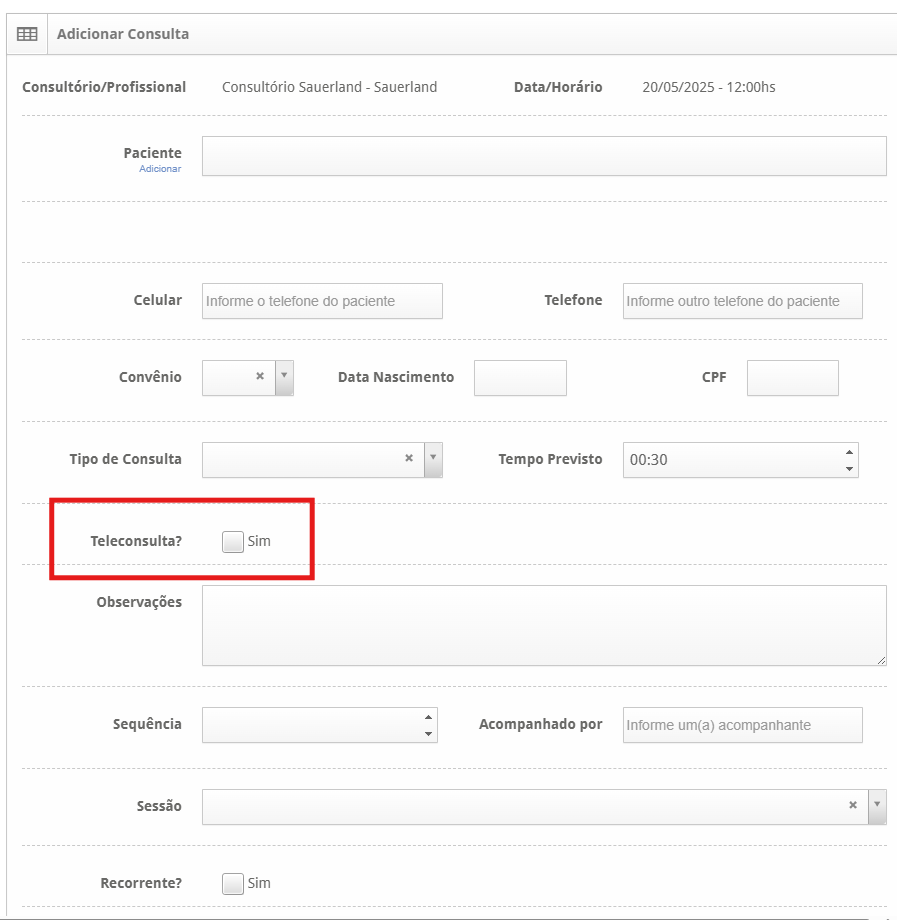
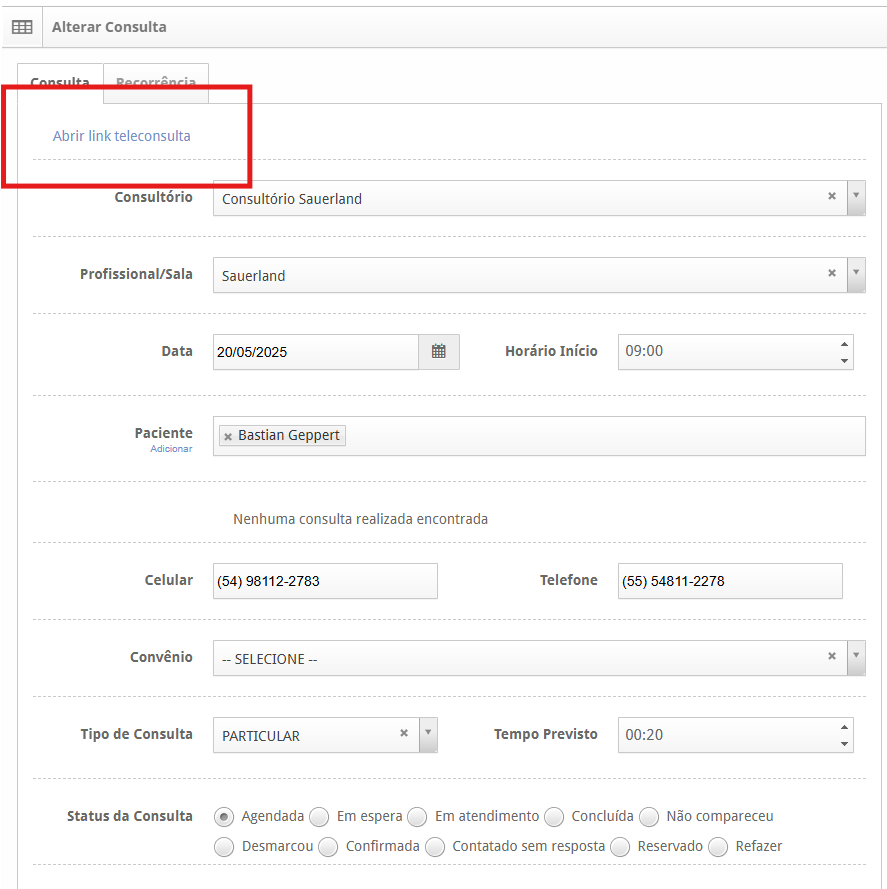
Ao salvar o agendamento, o sistema gera um link da Teleconsulta. Este link pode ser enviado proxima a consulta ou ser incluído na mensagem de lembrete.
Ao abrir o agendamento, o link está disponível para abrir.